
solidworks工程图零件尺寸怎么快速标注
可通过以下步骤快速标注SolidWorks工程图零件尺寸:选中一个尺寸,此时能看到尺寸两端都有蓝色的控标。若尺寸位置不对,可把鼠标移动到【延长线】的控标,将其拖到合适端点。当鼠标移动到【超出延长线】的控标,会出现倾斜符号,这时拖动控标,就能做出【斜延伸线】。solidworks工程图标注
1、SolidWorks工程图标注 就是给你的2D图纸加上尺寸、注释和符号,让别人能看懂怎么制造零件,这就像给设计图添上“说明书”,超级实用,尤其是做机械设计时。
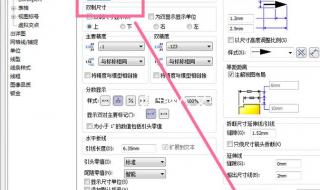
2、开始标注前,你得先创建工程图:打开SolidWorks,从3D模型拖个视图过来,然后在顶部工具栏找到“注解”标签,那里有各种标注工具,点开就能用。
3、自动标注功能 是省时利器:点一下“智能尺寸”或“自动标注”,软件会帮你加好基本尺寸,但别忘了检查,因为它有时会放错位置,你得手动调整一下。
4、手动标注更灵活:选中边或点,拖动鼠标放尺寸。关键是要对齐和清晰——别让尺寸线交叉,用“对齐”工具保持整齐,这样图纸看起来专业多了。
5、常见标注类型包括线性尺寸、半径、直径和角度。别忘了加公差和注释,比如表面粗糙度符号,这能确保零件质量,避免制造出错。
6、最佳实践:保持标注风格一致,用同样的字体和颜色,分组相关尺寸,让图纸易读,多预览效果,保存频繁点,别辛辛苦苦画半天丢了数据。
7、避免常见错误:别过度标注,只加必要尺寸,检查所有数字是否准确,错误可能导致生产问题,多练习几次,你就越来越熟练了!
相关问题解答
1、我画好零件转到工程图,怎么快速把主要尺寸一次性都标上?
这个用“模型项目”功能最省事儿,你在注解工具栏里找到它(图标像个扳手夹着尺寸),点开之后,建议选“整个模型”,来源那里记得勾上“将项目输入到所有视图”,重点来了!在尺寸栏里把“为工程图标注”勾上(避免标出一堆不必要的参考尺寸),然后点确定,SW就会自动把你在建模时定义的尺寸批量生成了,标完再手动调整下位置,效率直接拉满。
2、自动标注的尺寸太乱怎么办?怎么快速整理?
太真实了,刚自动生成的尺寸经常跟一锅粥似的,你直接框选所有尺寸,右键能找到“自动排列尺寸”功能,它能快速对齐一波,但更实用的方法是按住Ctrl键多选需要对齐的尺寸,然后在左侧属性栏里找到“对齐”组(有个链条图标),里面有“共线/对齐”、“平行/对称”这些按钮,点一下选中的尺寸就整整齐齐排好了,对于重叠的尺寸,直接拖动它到新位置,SW会自动避开其他尺寸。
3、怎么在工程图里快速标注孔的特征?
这种用“孔标注”专门对付它!你在注解工具栏里找到那个带孔和尺寸的图标,点一下,然后直接点击工程图里的孔边线,SW会自动识别孔类型,把孔径、深度、螺纹规格啥的全部按国标格式一次性标好,比自己手打文本快太多了,如果是阵列孔,标一个其他的用注释阵列或者直接复制粘贴改位置就行。
4、我想手动加个尺寸,但老是捕捉不到想要的点咋整?
这多半是捕捉设置的问题,你按住Ctrl键再去选两个要标注的边线或者顶点,软件就会强制标注这两点间的距离,还有个技巧:先点一下智能尺寸(那个尺子图标),然后对着模型边线右键,菜单里能临时切换捕捉对象类型,选择中点”、“选择最近端点的位置”,这样就能精准抓到你要的那个位置了。
本文来自作者[苗玉宁]投稿,不代表搜林号立场,如若转载,请注明出处:https://www.showlinx.cn/life/202512-83.html















评论列表(3条)
我是搜林号的签约作者“苗玉宁”
本文概览:solidworks工程图零件尺寸怎么快速标注可通过以下步骤快速标注SolidWorks工程图零件尺寸:选中一个尺寸,此时能看到尺寸两端都有蓝色的控标。若尺寸位置不对,可把鼠标...
文章不错《solidworks工程图零件尺寸怎么快速标注 solidworks工程图标注》内容很有帮助